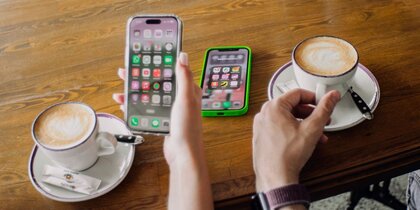
Если аккумулятор уходит на глазах, это не всегда поломка. Чаще виноваты настройки, связь или поведение приложений. Ниже – понятная схема поиска причины и набор шагов, которые реально экономят заряд без ущерба для удобства. Если подозреваете аппаратную проблему или назрела замена батареи, посмотреть цены и записаться можно здесь.
Диагностика без инструментов: где утекает заряд
С чего начать: "Батарея" в Настройках
Откройте Настройки → Аккумулятор → Использование батареи. Этот экран – карта энергопотребления за последние 24 часа и 10 дней. Смотрите на три вещи:
- Приложения с высокой долей "Фоновая активность". Часто это мессенджеры, соцсети, почта, облака. Если фон "жрёт" – ограничиваем обновление в фоне (подробнее ниже).
- Соотношение "Экран включен" к "Экран выключен". Если при выключенном экране расход большой – причина в фоновых процессах, пушах, слабой сети или баге.
- Всплески активности. Совпали с установкой/обновлением приложения или iOS – возможно, идёт индексация и синхронизация (в Фото, iCloud или "Поиск"). Обычно через 24–48 часов расход нормализуется.
Если в списке одно приложение вырывается вперёд (например, 30–50% за день) – временно удалите его, перезагрузите iPhone и понаблюдайте. Возврат можно сделать позже.
Сеть и радиомодули: скрытая причина №1
Слабый сигнал заставляет модем поднять мощность – батарея тает даже в кармане. Признаки: iPhone тёплый, а "Экран выключен" расход необычно высокий.
Что делать:
- В местах с плохим покрытием включайте Режим полёта – особенно в метро и подвале. Потом верните связь.
- На iPhone с 5G в Настройки → Сотовая связь → Параметры данных поставьте "LTE" или "5G Авто", если "5G" держится плохо.
- Дома используйте Wi‑Fi и включите Wi‑Fi Calling, если оператор поддерживает – звонки пойдут через роутер, а не вышку.
- Отключите "Сотовые данные" для приложений, которым не нужен интернет в дороге (Настройки → Сотовая связь).
Блютуз и AirDrop обычно почти не влияют, но если носите часы, наушники и постоянно прыгаете между устройствами, проверьте, не виснет ли соединение (редкий баг). Помогает простая перезагрузка.
Сделайте короткую проверку:
- Перезагрузите iPhone.
- Почистите порт от пыли (мягкая щётка, без металла).
- Проверьте, не осталось ли запущенной навигации/карты в фоне.
- Посмотрите, не идёт ли активная загрузка фото в iCloud (Фото → статус внизу).
Настройки, которые съедают аккумулятор, и как их укротить
Экран, виджеты и визуальные эффекты
Экран – самый прожорливый элемент. Несколько привычек дадут +20–30% к дню работы.
- Автояркость – включите и не держите ползунок у края. На солнце окей, но в помещении снижайте.
- Always‑On (на iPhone Pro) – отключите или оставьте только часы без уведомлений. Разница заметна.
- Виджеты и "Живые действия" на экране блокировки – оставьте действительно нужные. Каждый виджет периодически "просыпается".
- Обои с эффектами/перспективой замените на статичные. Мелочь, но в сумме влияет.
- Уберите постоянные пробуждения: Настройки → Экран и яркость → Поднять для активации – выключите, если часто достаёте телефон без необходимости.
Геолокация, фон и аналитика
Лишние фоновые запросы и слежение по геопозиции – типичный "невидимый" расход.
- Настройки → Конфиденциальность и безопасность → Службы геолокации:
- Для большинства приложений ставьте "При использовании".
- Отключите "Точная геопозиция" там, где она не критична (погода, соцсети).
- Системные службы: оставьте "Найти iPhone", "Часы пояса", "Экстренные вызовы", а "Популярность рядом", "Маршрутизация и трафик", "Предложения на основе геопозиции" можно выключить.
- Настройки → Основные → Обновление контента:
- Режим "Wi‑Fi" вместо "Wi‑Fi и сотовые данные".
- Выключите фоновое обновление для прожорливых приложений (маркетплейсы, соцсети, новости).
- Настройки → Конфиденциальность → Аналитика и улучшения – снимите галочки с отправки аналитики Apple/разработчикам.
Почта и уведомления:
- Настройки → Почта → Учетные записи: вместо "Загрузка" поставьте "Выборочно" или "По расписанию", а для корпоративной почты используйте Push только если нужно.
- Пересоберите уведомления: оставьте важные типы (баннеры/звук) для мессенджеров и банков, остальным – "Сводка" и тихая доставка.
Короткий чек‑лист экономии:
- Отключите обновление контента для хранилищ, которыми не пользуетесь каждый день.
- Вырубите автоматическое воспроизведение видео в приложениях.
- Сократите количество экранов/виджетов; держите главный экран компактным.
- Включите оптимизированную зарядку батареи, чтобы продлить её ресурс.
Железо, температура и обновления iOS: когда пора разбираться глубже
Состояние аккумулятора и калибровка индикатора
Зайдите в Настройки → Аккумулятор → Состояние аккумулятора. Если "Максимальная ёмкость" опустилась до ~80% или ниже, автономность закономерно падает. При активных задачах и холоде телефон может выключаться раньше 0% – это признак "уставшей" батареи.
Что можно сделать:
- Псевдокалибровка индикатора: разрядите до выключения, оставьте на 30–60 минут, зарядите до 100% без перерыва, подержите ещё час. Это не восстанавливает ёмкость, но помогает системе точнее считать проценты.
- Посмотрите, не появилась ли пометка "Обслуживание" – iPhone сам предлагает замену батареи при износе.
- Если телефон стал ощутимо медленнее и греется – это может быть троттлинг из‑за износа батареи.
Когда есть смысл менять аккумулятор:
- Реальная ёмкость <80% и день не доживает.
- Частые внезапные выключения при 10–20%.
- Сильный нагрев при обычных задачах и странные скачки процента.
Зарядка, кабели и температура
Некачественный кабель или блок срывает нормальные алгоритмы зарядки, из‑за чего телефон греется и быстрее "садится".
- Используйте проверенные блоки (20W для быстрой зарядки) и кабели с сертификацией MFi. Дешёвые аксессуары часто "шумят" по питанию.
- Если используете MagSafe/беспровод – помните о нагреве. В жару переходите на провод.
- Снимайте толстые чехлы во время быстрой зарядки: тепло – главный враг ресурса батареи.
- Избегайте крайних температур. На морозе iPhone может резко просесть по процентам – это нормально; дома заряд восстановится. В жару дайте телефону остыть.
Полезные привычки:
- Держите заряд в пределах 20–80% в повседневном режиме.
- Не оставляйте телефон под солнцем в машине.
- Не играйте и не монтируйте видео во время зарядки – двойной нагрев сокращает ресурс.
Обновления, баги и "чистый старт" без потери данных
Иногда новая версия iOS запускает тяжёлые фоновые задачи: переиндексация Spotlight, анализ лиц в Фото, повторная синхронизация iCloud, сканирование медиатеки. В первые 1–2 дня расход может быть выше нормы – это ок. Дайте системе время на стабильном Wi‑Fi и поставьте телефон на ночь на зарядку.
Если прошло 48 часов, а батарея всё так же "тает":
- Перезагрузите iPhone.
- Сбросьте настройки сети: Настройки → Основные → Перенос или сброс → Сброс → Сбросить настройки сети.
- Сбросьте все настройки (не удаляет данные): там же → Сбросить все настройки. После этого придётся заново выставить Wi‑Fi, уведомления и темы, но часто именно это снимает "глюки" энергии.
- Проверьте профили VPN/MDM. Лишние профили могут держать постоянное соединение.
Крайние меры:
- Резервная копия в iCloud или на компьютер.
- Обновление/переустановка iOS через компьютер с восстановлением из резервной копии. Если после "чистого" восстановления без возврата старого бэкапа всё норм – проблема была в данных/настройках. Возвращайте приложения по одному и наблюдайте.
И напоследок о "Режиме низкого энергопотребления". Это полезный временный тумблер, когда нужно дотянуть до вечера: он режет фоновую активность, авто‑загрузки и часть эффектов. Но лучше найти первопричину – тогда и без жёлтой батарейки iPhone станет жить заметно дольше.
Wi-Fi - Вай-Фай, iCloud - айКлауд, Spotlight - Спотлайт, VPN/MDM - ВПН/МДМ, Always‑On - Всегда-Включено